So programmierst du einen FANUC-Roboter offline mit Visual Components
Erfahre, wie du ein FANUC-Roboterprogramm mit Visual Components offline erstellst, kalibrierst, validierst, über den Postprozessor ausgibst und in Betrieb nimmst.
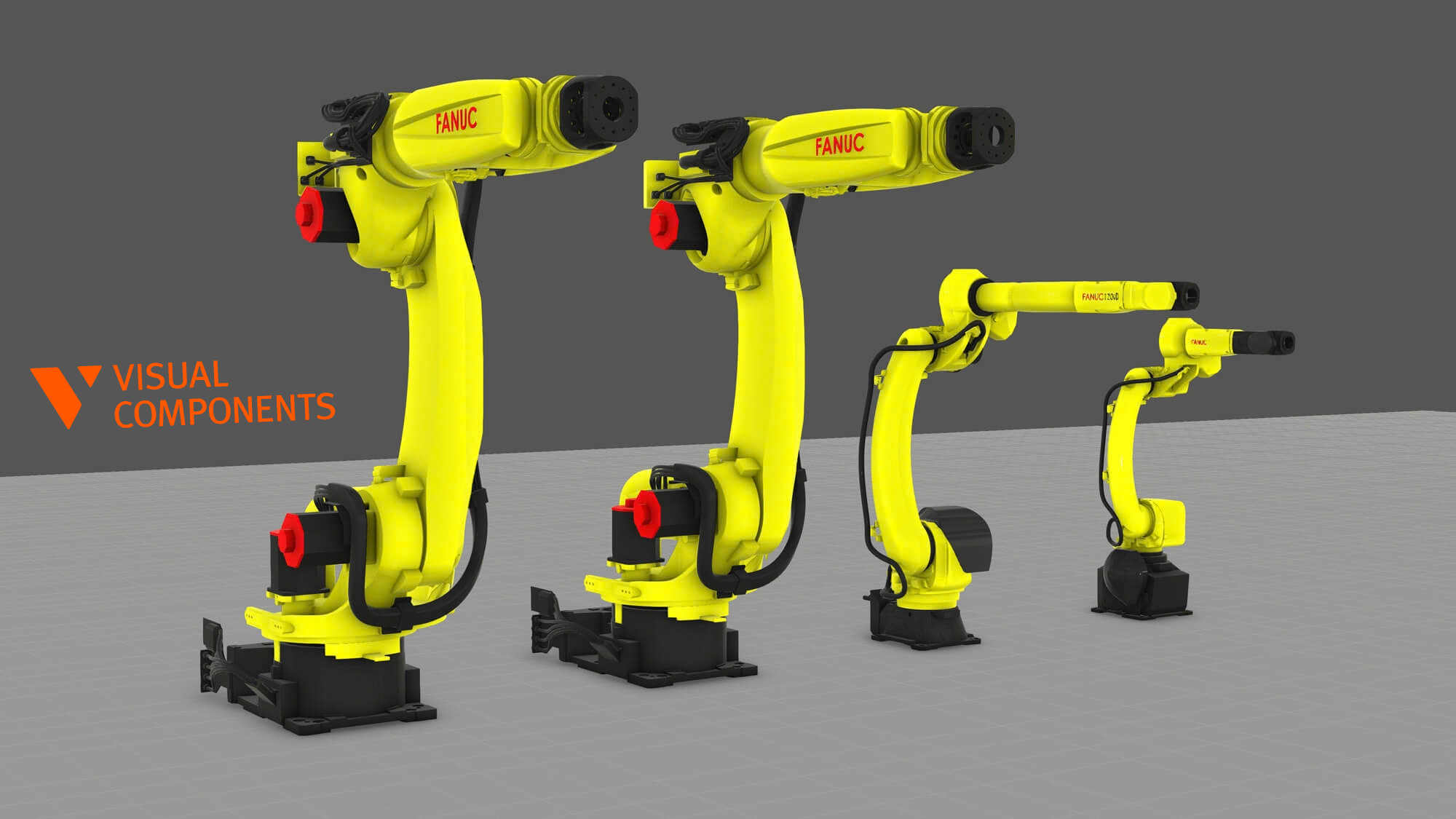
Wenn du ein neues Programm am Teach Pendant erstellst, steht der Roboter in dieser Zeit nicht für die Produktion zur Verfügung. Außerdem können Probleme mit Reichweite, Kollisionen oder dem Prozess erst bei der Inbetriebnahme auffallen. Dann dauert es länger, sie zu beheben. Mit der FANUC-Offline-Programmierung verlagerst du einen Großteil dieser Arbeit in eine virtuelle Zelle. So kannst du das nächste Programm vorbereiten, während der echte Roboter weiterarbeitet.
Mit der Roboter-Offline-Programmierung (OLP) erstellst und testest du ein Roboterprogramm in einer 3D-Umgebung. Ist das Programm fertig, gibst du es über den Postprozessor für die jeweilige FANUC-Steuerung aus, konvertierst es in das erforderliche Format, überträgst es mit einer freigegebenen Methode und verifizierst es am realen System.
Mit OLP bist du weniger auf die physische Zelle angewiesen. OLP ersetzt aber nicht die Kalibrierung, Steuerungs-Backups, Prozessvalidierung, Verfahren zur Maschinensicherheit oder die abschließenden Prüfungen am Roboter.
Kurz gesagt: Um einen FANUC-Roboter offline zu programmieren, baue eine genaue virtuelle Zelle auf und kalibriere sie mit den User-Tool- und User-Frame-Daten des realen Roboters. Erstelle Bahnen aus der Prozessgeometrie und validiere den gesamten Ablauf. Gib das Programm dann über den Postprozessor für die FANUC-Steuerung aus, konvertiere die ASCII-Datei im .LS-Format bei Bedarf in das binäre .TP-Format, übertrage sie und verifiziere das Programm mit reduzierter Geschwindigkeit gemäß dem Sicherheitsverfahren deines Standorts.
Was brauchst du, bevor du einen FANUC-Roboter offline programmierst?
Beginne mit aktuellen Daten aus der realen Zelle. Ein Robotermodell und eine CAD-Datei (Computer-Aided Design) reichen nicht aus. Du brauchst:
- Das genaue FANUC-Robotermodell und die Achskonfiguration
- Die Steuerungsgeneration, die Softwareversion und die installierten Anwendungsoptionen
- Ein aktuelles Roboter-Backup und die am Standort freigegebene Methode für die Programmübertragung
- Zugriff auf das passende FANUC-Tool für ASCII-Konvertierung oder Kompilierung, wenn du .LS-Programme in binäre .TP-Dateien umwandeln musst
- Die Zellgeometrie, einschließlich Werkzeugen, Vorrichtungen, Schutzeinrichtungen, Positionierern, Verfahrschienen, Maschinen und Werkstücken
- User-Tool-Daten einschließlich des Tool Center Points (TCP) sowie die relevanten User Frames oder Werkstückkoordinatensysteme
- Traglast, Achsgrenzen, Home-Positionen und weitere Robotereinstellungen des realen Systems
- Prozessanforderungen wie Geschwindigkeiten, Werkzeugwinkel, Regeln für An- und Abfahrbewegungen, Änderungen von Prozessparametern, I/O und das Verhalten externer Achsen
- Einen Inbetriebnahmeplan, der Backups, Änderungsmanagement, die Verifizierung mit reduzierter Geschwindigkeit und ein Rollback abdeckt
„FANUC-kompatibel“ ist nicht genau genug. Roboter, Steuerung, installierte Software, Prozesspaket und Zellarchitektur wirken sich alle auf das benötigte Programm aus. Kläre die genaue Kombination mit deinem OLP-Anbieter, deinem Integrator und deinem FANUC-Ansprechpartner ab, bevor du einen Produktions-Workflow darauf aufbaust.
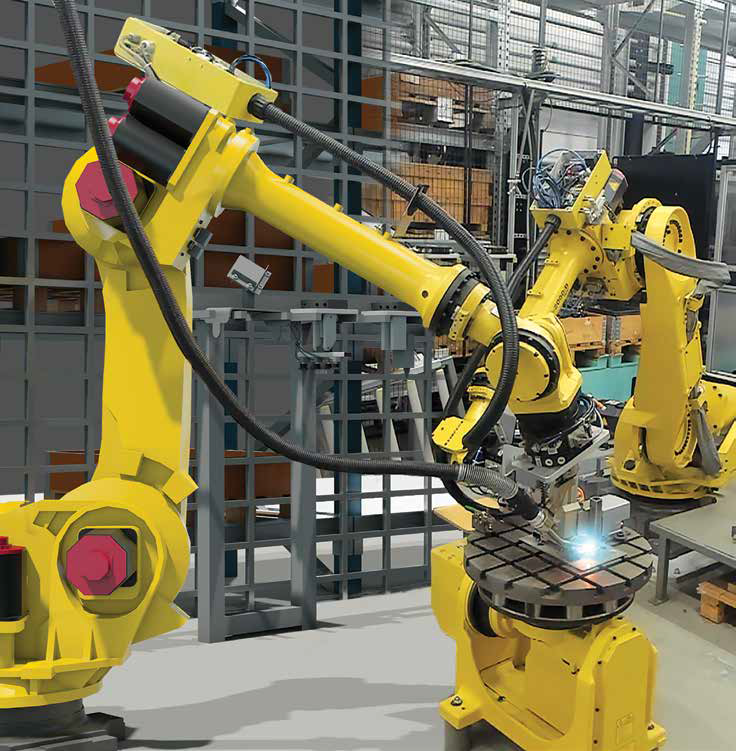
Wenn OLP neu für dich ist, findest du in unserem vollständigen Leitfaden zur Offline-Programmierung eine ausführlichere Einführung.
Welcher Workflow mit FANUC-OLP-Software passt zu deiner Zelle?
Es gibt mehrere Möglichkeiten, einen FANUC-Roboter zu programmieren. Welche die richtige ist, hängt von der Aufgabe ab und davon, wie genau du das Steuerungsverhalten vor der Inbetriebnahme nachbilden musst.
Teach Pendant und Programmierung am Roboter
Das Teach Pendant bleibt nützlich für die abschließende Verifizierung, den Wiederanlauf nach Störungen, kleine Änderungen und einfache Aufgaben. Du hast direkte Kontrolle über das reale System. Der Nachteil: Du brauchst Zugriff auf die Produktionsanlagen. Außerdem kann es lange dauern, jeden Punkt einzeln einzulernen, wenn ein Programm viele Nähte, Produktvarianten oder koordinierte Achsen umfasst.
FANUC ROBOGUIDE
FANUC beschreibt ROBOGUIDE V10 als PC-Software, mit der du Programme erstellen und Roboterzellen in 3D simulieren kannst. Dank der 64-Bit-Architektur unterstützt sie größere, detailliertere Zellen und ein breiteres Spektrum an CAD-Modellen als frühere Versionen. Außerdem bietet sie ein Roboter-Setup per Drag-and-drop und kann virtuelle Teach Pendants für mehrere Steuerungen gleichzeitig anzeigen.
ROBOGUIDE enthält Tools für bestimmte Anwendungen, darunter HandlingPRO, PaintPRO, PalletPRO und PalletTool, WeldPRO und iRPickPRO. Diese FANUC-eigene Umgebung ist eine praktische Wahl, wenn du ein virtuelles Teach Pendant oder ein FANUC-Anwendungspaket brauchst oder das Steuerungsverhalten möglichst genau nachbilden willst.
Visual Components Robotics OLP
Visual Components Robotics OLP bietet eine grafische, herstellerunabhängige Umgebung, in der du Roboter als Teil einer kompletten Zelle programmierst. Zu den unterstützten Postprozessor-Marken gehört auch FANUC. Du kannst einen einzelnen Roboter oder mehrere Roboter zusammen mit externen Achsen und den Anlagen in ihrer Umgebung modellieren.
Visual Components setzt bei der Bahnerstellung auf einen Feature-basierten Ansatz. Du legst die Bearbeitung direkt am Werkstück fest, statt jeden Punkt über ein physisches oder virtuelles Teach Pendant einzulernen. Braucht eine generierte Bahn eine Ausnahme, kannst du den Roboter anschließend manuell bewegen und einzelne Positionen bearbeiten.
Die beiden Umgebungen lassen sich auch kombinieren. Visual Components kann die Feature-basierte Programmerstellung und die Simulation der gesamten Zelle übernehmen. FANUC-Software oder die Konnektivität zur Steuerung können dann eine steuerungsspezifische Validierung ergänzen, wenn das Projekt sie erfordert.
FANUC-Offline-Programmierung: der Workflow in sieben Schritten
Schritt 1: Eine genaue virtuelle FANUC-Zelle aufbauen und kalibrieren
Wähle das genaue FANUC-Robotermodell aus. Prüfe Reichweite, Traglast, Montageausrichtung und Achsen. Füge dann alles hinzu, was die Bewegung oder den Prozess beeinflussen kann. Dazu gehören normalerweise der Robotersockel, das Werkzeug, das Werkstück, Vorrichtungen, Positionierer oder Verfahrschiene, die Maschine, Schutzeinrichtungen und Anlagen in der Nähe.
Der Visual Components eCatalog bietet Tausende fertige Komponenten, darunter FANUC-Roboter. Du kannst auch CAD-Daten des Kunden importieren.
Optische Ähnlichkeit reicht nicht aus. Abmessungen, Montagepositionen, Kinematik und Achsbeziehungen müssen mit der realen Zelle übereinstimmen. Kalibriere das virtuelle Modell mit Messwerten sowie den User-Tool- und User-Frame-Daten des realen Roboters. Sitzt eine Vorrichtung an der falschen Stelle oder stimmt die Geometrie des Positionierers nicht, kann eine Bahn, die in der Simulation läuft, bei der Inbetriebnahme scheitern.
Schritt 2: TCP, Frames, Traglast und Prozessdaten kalibrieren
Kalibriere Position und Orientierung des TCP am tatsächlichen Funktionspunkt des Werkzeugs. Gleiche sie dann mit den User-Tool-Daten am FANUC-Teach-Pendant ab. Bei einem Lichtbogenschweißbrenner ist der TCP die Arbeitsposition der Drahtspitze. Gemeint ist also weder der Roboterflansch noch ein ungefährer Punkt am CAD-Modell.
Definiere die relevanten User Frames oder Werkstückkoordinatensysteme und ihre Beziehung zu Roboter und Positionierer. Gleiche sie mit dem realen FANUC-System ab. Ergänze die Traglast und die Prozessdaten, die der freigegebene Workflow erfordert.
Selbst eine sauber erstellte Bahn verfehlt ihr Ziel, wenn TCP, User Frame, Position der Vorrichtung oder Zellkalibrierung nicht stimmen. Schließe diese Arbeiten ab, bevor du das Programm verfeinerst. Visual Components Professional OLP enthält erweiterte Kalibrierwerkzeuge für Teams, die ihre eigenen Roboterzellen in Betrieb nehmen.
Schritt 3: Bahnen aus Werkstück und Prozess erstellen
Plane die Bahn ausgehend vom Prozess. Bei einer Schweißaufgabe wählst du die Nahtgeometrie aus, legst Brennerwinkel und Schweißgeschwindigkeit fest und ergänzt An- und Abfahrbewegungen. Eine Handhabungs- oder Maschinenbeschickungsaufgabe braucht Pick-and-Place-Positionen, ausreichend Freiraum und die relevanten Prozessereignisse.
Da die Bearbeitung an das Werkstück gebunden bleibt, musst du die Bahn nicht Punkt für Punkt neu aufbauen, wenn sich das Produkt ändert. Einen Großteil davon kannst du auch mit einem anderen Roboter wiederverwenden. Prüfe dabei Reichweite, Konfiguration, Prozessbefehle und die Ausgabe des Postprozessors für das neue System.
Auch grafische Programmierung kommt nicht ohne technisches Fachwissen aus. Bewege den Roboter manuell und bearbeite Punkte, wenn eine Bahn angepasst werden muss. Der automatische Bahn-Solver kann Probleme mit Reichweite, Roboterkonfiguration und Kollisionen innerhalb der Grenzen lösen, die du festlegst. Dazu können vorgeschriebene Schweißwinkel, Offsets beim Entgraten und andere Prozessvorgaben gehören. Trotzdem muss ein Ingenieur das Ergebnis prüfen und den Prozess freigeben.
Einen genaueren Einblick in diesen Ansatz bekommst du in unserem Beitrag darüber, wie die automatisierte Roboter-Offline-Programmierung in Visual Components funktioniert.
Schritt 4: Positionierer und koordinierte Bewegungen konfigurieren
Hat die Zelle einen Positionierer oder eine Verfahrschiene, modelliere Lage, Kinematik, Grenzen und die Beziehung zum Werkstück. Beim Schweißen kann ein Positionierer die Naht in einem günstigen Winkel halten, während der Roboter ihr folgt. Visual Components kann Roboter und Positionierer im virtuellen Workflow synchronisieren. Anschließend kannst du die Bewegung bei Bedarf anpassen.
Systeme mit koordinierter Bewegung unterscheiden sich von Projekt zu Projekt. Die generierte Syntax hängt von den Bewegungsgruppen, den Prozessoptionen und der Steuerungskonfiguration ab. Prüfe vor dem Einsatz, ob die genaue FANUC-Steuerung, die externen Achsen, die Anwendungsoptionen und der Postprozessor unterstützt werden.
Schritt 5: Programm vom Solver prüfen lassen, dann das Ergebnis bewerten
Eine flüssige Animation beweist nicht, dass das Programm einsatzbereit ist. Lass den automatischen Bahn-Solver die Bewegung prüfen und Probleme hervorheben. Bewerte die Ergebnisse anschließend im Zusammenhang mit dem gesamten Prozess.
Der Solver kann Folgendes prüfen:
- Erreichbarkeit an Prozess- und Übergangspunkten
- Achsgrenzen, Umschläge der Handachse (Wrist Flips), Konfigurationswechsel und Singularitäten
- Kollisionen von Roboter, Werkzeug, Vorrichtungen, Werkstück, Positionierer, Schutzeinrichtungen und anderen modellierten Anlagen
- An- und Abfahrbewegungen sowie weitere Leerfahrten
- Synchronisierung der externen Achsen und Abstände
Ein Ingenieur muss außerdem Folgendes bewerten:
- Werkzeugorientierung und Prozessvorgaben
- Änderungen von Prozessparametern während des Vorgangs
- Kabelverhalten und andere Bedingungen, die im Modell nicht vollständig abgebildet sind
- I/O- und Ablauflogik, sofern diese modelliert wurden
- Taktzeit auf der passenden Validierungsebene
- Das gesamte Prozessergebnis, nicht nur die Roboterbewegung
Visual Components verwendet ein internes Bewegungsmodell, um Taktzeiten auf Planungsebene zu schätzen. Diese Schätzungen helfen dir, Layouts zu vergleichen und Engpässe zu finden, bilden das Timing auf Steuerungsebene aber nicht nach. Wenn ein Projekt eine genauere Validierung von FANUC-Bahnen und -Taktzeiten erfordert, kann sich Visual Components Premium OLP mit unterstützten physischen FANUC-Steuerungen oder Robotersoftware verbinden. Welcher Endpunkt und welches Setup freigegeben werden, hängt vom Projekt ab.
Simulation unterstützt das Engineering und senkt Risiken. Sie zertifiziert jedoch nicht die Maschinensicherheit und ersetzt keine formale Risikobeurteilung.
Schritt 6: Programm über den Postprozessor für die FANUC-Steuerung ausgeben
Sobald das Programm die Simulationsprüfungen bestanden hat, wandelt ein Postprozessor die validierten Roboteranweisungen in die Syntax und Struktur um, die der gewählte FANUC-Workflow erfordert. Wähle den freigegebenen FANUC-Postprozessor aus und gib die erforderlichen Projektparameter ein.
Lies das generierte Programm vor der Übertragung durch. Prüfe Programmnamen, Frames, Positionen, Geschwindigkeiten, Prozessaufrufe, I/O-Referenzen, Daten externer Achsen und Abhängigkeiten.
Die Postprozessoren von Visual Components basieren auf Python. Wenn ein System angepasste Syntax, Namensregeln oder Funktionen verwendet, kannst du die Postprozessor-Dateien anpassen. Behandle jede Änderung wie Produktionscode: Dokumentiere sie, teste sie mit einer bekannten Konfiguration und versioniere sie. Außerdem musst du sie pflegen, wenn sich die Steuerungssoftware oder die Standards am Standort ändern.
Der Postprozessor kann für die unterstützte FANUC-Konfiguration ein lesbares ASCII-Programm im .LS-Format erzeugen. Wenn die Zielsteuerung das binäre .TP-Format erfordert, konvertiere die .LS-Datei vor der Übertragung mit dem passenden FANUC-Tool für ASCII-Konvertierung oder Kompilierung. Verwende das Tool und die Version, die für die Zielsteuerung freigegeben sind.
Schritt 7: Sicher übertragen, verifizieren und in Betrieb nehmen
Erstelle ein Backup der Zielsteuerung und halte dich an den Änderungsmanagementprozess des Standorts, bevor du etwas überträgst. Verwende die für diese Zelle freigegebene Übertragungsmethode, denn nicht alle FANUC-Installationen nutzen denselben Weg.
Wenn dein Workflow mit einer ASCII-Datei im .LS-Format beginnt, konvertiere sie in das erforderliche binäre .TP-Format, bevor du sie auf den Roboter lädst. Prüfe am Zielsystem User-Tool- und User-Frame-Daten, Traglast, I/O, Positionsregister, Anwendungseinstellungen und Programmabhängigkeiten.
Halte dich an das Sicherheitsverfahren des Integrators oder Endanwenders. Verifiziere die Bewegung mit reduzierter Geschwindigkeit. Prüfe Kalibrierung, Abstände, Verriegelungen und das tatsächliche Prozessergebnis. Korrigiere Punkte bei Bedarf und miss die reale Taktzeit, bevor du das Programm für die Produktion freigibst.
Übernimm jede Änderung, die du am Roboter vornimmst, in das Offline-Projekt. So bleibt das Offline-Masterprogramm auf demselben Stand wie die Produktion.
Visual Components, ROBOGUIDE oder ein kombinierter Workflow?
| Anforderung | Passender Workflow |
| Schnelle grafische Bahnerstellung aus CAD-Daten | Visual Components Robotics OLP |
| Simulation ganzer Zellen oder gemischter Roboterparks | Visual Components Robotics OLP |
| Workflow ausschließlich für FANUC mit virtuellem Teach Pendant | FANUC ROBOGUIDE |
| Ein bestimmtes FANUC-Paket wie WeldPRO oder PaintPRO | In der FANUC-Umgebung abklären und validieren |
| Taktzeitschätzung auf Planungsebene | Internes Bewegungsmodell von Visual Components, klar als Schätzung gekennzeichnet |
| Validierung von Bahnen und Taktzeiten auf Steuerungsebene | FANUC-Konnektivität von Visual Components Premium OLP und/oder ROBOGUIDE, je nach freigegebenem Setup |
| Wiederverwendung werkstückbasierter Bahnen für verschiedene Robotermarken | Feature-basierter Workflow von Visual Components mit anschließender systemspezifischer Prüfung und Ausgabe über den Postprozessor |
Entscheide anhand der Anwendung, der Steuerungsanforderungen, der Zusammensetzung deines Roboterparks, der Fähigkeiten deines Teams und der Genauigkeit, die du bei den Taktzeiten brauchst. Ein reines FANUC-Team greift vielleicht lieber zu ROBOGUIDE. Ein Integrator, der mit mehreren Marken arbeitet, setzt eher auf eine einheitliche Feature-basierte Umgebung. Manche Projekte nutzen beides.
Praxisbeispiel: eine Schweißzelle mit FANUC ARC Mate
In unserem Leitfaden zur Roboter-Offline-Programmierung beim Schweißen kommt ein FANUC ARC Mate 120iD zum Einsatz. Die virtuelle Zelle umfasst einen Schweißbrenner, eine Vorrichtung, ein Werkstück und einen Positionierer.
Der Programmierer legt den TCP des Brenners und die Werkstückreferenz fest. Außerdem konfiguriert er die Beziehung zwischen Roboter und Positionierer. Noch vor dem kompletten Schweißprogramm prüft er hoch liegende Nähte, Reichweite, Achsverhalten, Brennerwinkel und Kollisionspaare.
Danach definiert er Schweißbahnen aus der Bauteilgeometrie, ergänzt An- und Abfahrbewegungen und legt die Prozessparameter fest. Die Simulation deckt den gesamten Ablauf ab, einschließlich der Bewegung von Roboter und Positionierer sowie der Übergänge zwischen den Schweißnähten. Zum Schluss wird das Programm über den Postprozessor für die freigegebene FANUC-Konfiguration ausgegeben und kontrolliert am realen System verifiziert.
Dieses Beispiel zeigt die Programmerstellung aus CAD-Daten. Es enthält keine Schritte zur Zellkalibrierung und setzt genaue CAD-Modelle und konfigurierte Daten voraus. In einem Produktionsprojekt musst du die virtuelle Zelle vor dem Einsatz anhand des realen Systems kalibrieren.
Du kannst die grundlegende Methode auf Handhabung, Lackieren, Palettieren und Maschinenbeschickung übertragen. Jede Anwendung braucht trotzdem eigene Prozessdaten, Steuerungsoptionen und Validierungsschritte.
FANUC-Roboter abseits des Shopfloors programmieren
Damit du FANUC-Roboter zuverlässig programmieren kannst, brauchst du zuerst ein virtuelles Modell, das der realen Zelle entspricht. Baue das Modell auf und kalibriere es mit den realen User-Tool- und User-Frame-Daten. Erstelle Bahnen aus der Prozessgeometrie, lass den Solver die Bewegung prüfen und bewerte den gesamten Ablauf. Gib das Programm dann über den Postprozessor für die Zielsteuerung aus, konvertiere es in das erforderliche Dateiformat und verifiziere es am realen Roboter.
OLP hilft dir, Probleme zu lösen, bevor du die Produktionszelle brauchst. Kalibrierung und eine kontrollierte Inbetriebnahme bleiben aber unverzichtbar.
Häufig gestellte Fragen
Ja, bei unterstützten Konfigurationen. Modelliere den Positionierer und seine Beziehung zum Werkstück. Validiere dann koordinierte Bewegungen, Grenzen, Abstände und die generierte Ausgabe. Kläre für das Projekt ab, ob die genauen FANUC-Bewegungsgruppen, die Steuerungsoptionen und der Postprozessor unterstützt werden.
Prüfe das Steuerungs-Backup, die User-Tool-Daten, den TCP, die User Frames, Traglast, I/O, Positionsregister, Anwendungseinstellungen, Abhängigkeiten, Kalibrierung und Verriegelungen. Halte dich an das Sicherheitsverfahren des Standorts, verifiziere das Programm kontrolliert mit reduzierter Geschwindigkeit, kontrolliere alle Abstände und validiere das tatsächliche Prozessergebnis, bevor du es für die Produktion freigibst.
Ja. Du kannst ein FANUC-Roboterprogramm am PC erstellen und simulieren, es über den Postprozessor für eine unterstützte Steuerungskonfiguration ausgeben, in das erforderliche Dateiformat konvertieren und auf den Roboter übertragen. Vor dem Produktionsstart musst du die Zelle trotzdem kalibrieren und das Programm am realen System verifizieren.
Du kannst Werkstückgeometrie, Feature-basierte Bahnen und einen Großteil der Prozessvorgaben wiederverwenden. Prüfe nach dem Roboterwechsel Reichweite, Konfigurationen, Geschwindigkeiten, Prozessbefehle und externe Achsen. Gib das Programm dann über den Postprozessor für die neue Steuerung aus und validiere es.
ROBOGUIDE konzentriert sich auf FANUC-Roboter, die Arbeit mit dem virtuellen Teach Pendant, das Steuerungsverhalten und FANUC-Anwendungspakete. Visual Components bietet Feature-basierte Bahnerstellung und die Simulation ganzer Zellen in einem Workflow für mehrere Robotermarken. Ein Projekt kann beide nutzen: für das Engineering auf Zellebene und für die FANUC-spezifische Validierung.
Zur Auswahl stehen FANUC ROBOGUIDE und OLP-Plattformen von Drittanbietern wie Visual Components. ROBOGUIDE bietet eine FANUC-eigene Umgebung. Visual Components unterstützt grafische, Feature-basierte Programmierung und die Simulation kompletter Zellen über mehrere Robotermarken hinweg. Entscheide anhand deiner Anwendung und der benötigten Validierungsebene.
Gib das validierte Projekt über den Postprozessor für die freigegebene Steuerungskonfiguration aus und prüfe die Ausgabe. Erzeugt der Workflow eine ASCII-Datei im .LS-Format, erstellst du mit dem passenden FANUC-Tool für Konvertierung oder Kompilierung die binäre .TP-Datei, die die Steuerung benötigt. Erstelle ein Backup der Steuerung, übertrage das Programm mit der freigegebenen Methode und verifiziere es mit reduzierter Geschwindigkeit.
Wie genau die Ergebnisse sind, hängt vom Modell und der Validierungsmethode ab. Ein interner Simulator liefert nützliche Schätzwerte für die Planung. Bei unterstützten Setups ermöglicht die Konnektivität zur FANUC-Steuerung oder zur Robotersoftware eine genauere Validierung von Bahnen und Taktzeiten auf Steuerungsebene. Prozess und Taktzeit musst du trotzdem am realen System bestätigen.
Unter Umständen ja. Wie viel du nachjustieren musst, hängt von der Genauigkeit des Zellmodells, den TCP- und Frame-Daten, der Kalibrierung, den Werkzeugen, Schwankungen bei den Werkstücken und dem Prozess ab. Wenn du sorgfältig einrichtest, musst du weniger nachjustieren. Trotzdem muss jedes Programm vor der Produktion kontrolliert am Roboter verifiziert werden.
Visual Components Premium OLP kann sich mit unterstützten physischen FANUC-Steuerungen oder Robotersoftware verbinden, um Bahnen und Taktzeiten zu validieren. Welcher Endpunkt, welche Steuerungsversion, welche Softwarevoraussetzungen und welche Funktionen unterstützt werden, hängt von der Konfiguration ab. Kläre das Setup ab, bevor du dich für einen Workflow entscheidest.
Ja. Visual Components unterstützt FANUC-Roboter und Postprozessoren für Steuerungsgenerationen, darunter R-J3, R-30iA und R-30iB Plus. Ob eine Konfiguration unterstützt wird, hängt von Roboter, Steuerungsgeneration, Softwareoptionen, Prozessbefehlen und dem im Projekt verwendeten Postprozessor ab. Kläre die genaue Konfiguration mit einem OLP-Spezialisten von Visual Components ab.
In Visual Components kannst du gängige Bahnen und Anweisungen grafisch erstellen, ohne Code in einer Robotersprache zu schreiben. Roboter, Prozess und Inbetriebnahme-Workflow musst du aber trotzdem verstehen. Benutzerdefinierte Befehle, Änderungen am Postprozessor oder ungewöhnliche Steuerungskonfigurationen können zusätzlichen technischen Aufwand bei der Einrichtung erfordern.

Zum Weiterlesen

Mike Strahlman über die nächsten Schritte für Visual Components
Als neuer CEO von Visual Components spricht Mike Strahlman über seine Vision für die Zukunft von Fertigungssimulation, digitalen Zwillingen und Automatisierungsplanung. Im Interview erklärt er, warum Fabriken zunehmend erst virtuell...

Synchronisierte Roboterbewegungen: Wie OLP die Programmierung mehrerer Roboter beherrschbar macht
Mehrroboterzellen können große Bauteile so schweißen, handhaben und umpositionieren, wie es ein einzelner Roboter nicht kann. Mit der Roboter-Offline-Programmierung programmieren Ingenieure das gesamte System an einem Ort und erkennen Probleme...
Neu: FactoryLens macht aus Fabriksimulationen realistische Kundenerlebnisse
Visual Components stellt FactoryLens vor und erweitert damit die Zusammenarbeit mit NVIDIA bei industriellen digitalen Zwillingen. Mit FactoryLens können Systemintegratoren und Maschinenbauer ihre Simulationen aus Visual Components mit realistischen Materialien,...